
Labelprinterhandleiding
Verzending eenvoudig gemaakt
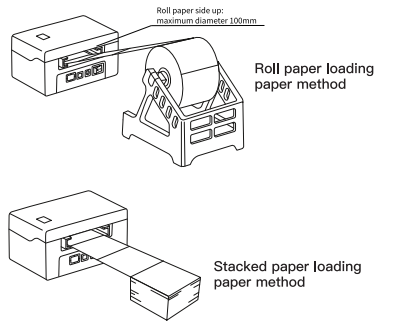
Efficiënte verzending. Om uw orderverwerking te stroomlijnen, hebben we ons productaanbod uitgebreid met professionele labelprinters.
Deze handleiding biedt stapsgewijze instructies voor een probleemloze installatie, zodat u zich kunt concentreren op de groei van uw bedrijf.
Installatie-instructies voor de papierrol en de knop
1. Open de printerklep
2. Plaats de rol thermisch papier, zoals weergegeven in de volgende afbeelding, in de papierinvoerpositie.
3. Trek het papier eruit en plaats het in de doos aan de buitenkant, sluit vervolgens de bovenklep.
Raadpleeg de gedrukte handleiding voor de macOS- of Windows-instructies.
Volg de instructies die geschikt zijn voor uw besturingssysteem.
MacOS: pagina's 2 tot 10
Windows: pagina's 11 tot 23
Als u vragen heeft, neemt u contact met ons op.
Links voor het apparaat
Windows PC
Voor Windows is een driverinstallatie vereist. Kies aub de video die past bij uw verbindingsmetode:
- Software: Download stuurprogrammasoftware
- Installatie via USB: Bekijk videouitleg
- Installatie via Bluetooth: Bekijk videouitleg
- Installatie via wifi / netwerk: Bekijk videouitleg
Android mobiel
Download de mobiele app en gebruik de volgende handleidingen om vanaf je Android-apparaat te printen:
- App: ZLabel App (Google Play)
- Video: Hoe print je een PDF
- Video: Hoe ontwerp en print je een label
iOS (iPhone & iPad)
Om vanaf je mobiele apparaat te printen, download dan de officiële app en volg de onderstaande videouitleg:
- App: ZLabel App (App Store)
- Video: Hoe print je een PDF
- Video: Hoe ontwerp en print je een label
macOS
Voor desktopprinten op Mac, installeer eerst de driver.
- Software: Download Mac-driver
- Video: Hoe installeer je de Mac-driver